先选场次,再开始核验
查看场次名称、开放状态、地点与时间,让入口工作人员明确当前正在处理哪一场。
MODE 03 / Session 场次入场
分论坛、闭门会、培训和预约会议,各有自己的名单与入口。Session 模式先选场次,再核验来宾资格、确认入场并查看记录,让主活动签到与分场次入场各自清楚。
按我的活动规划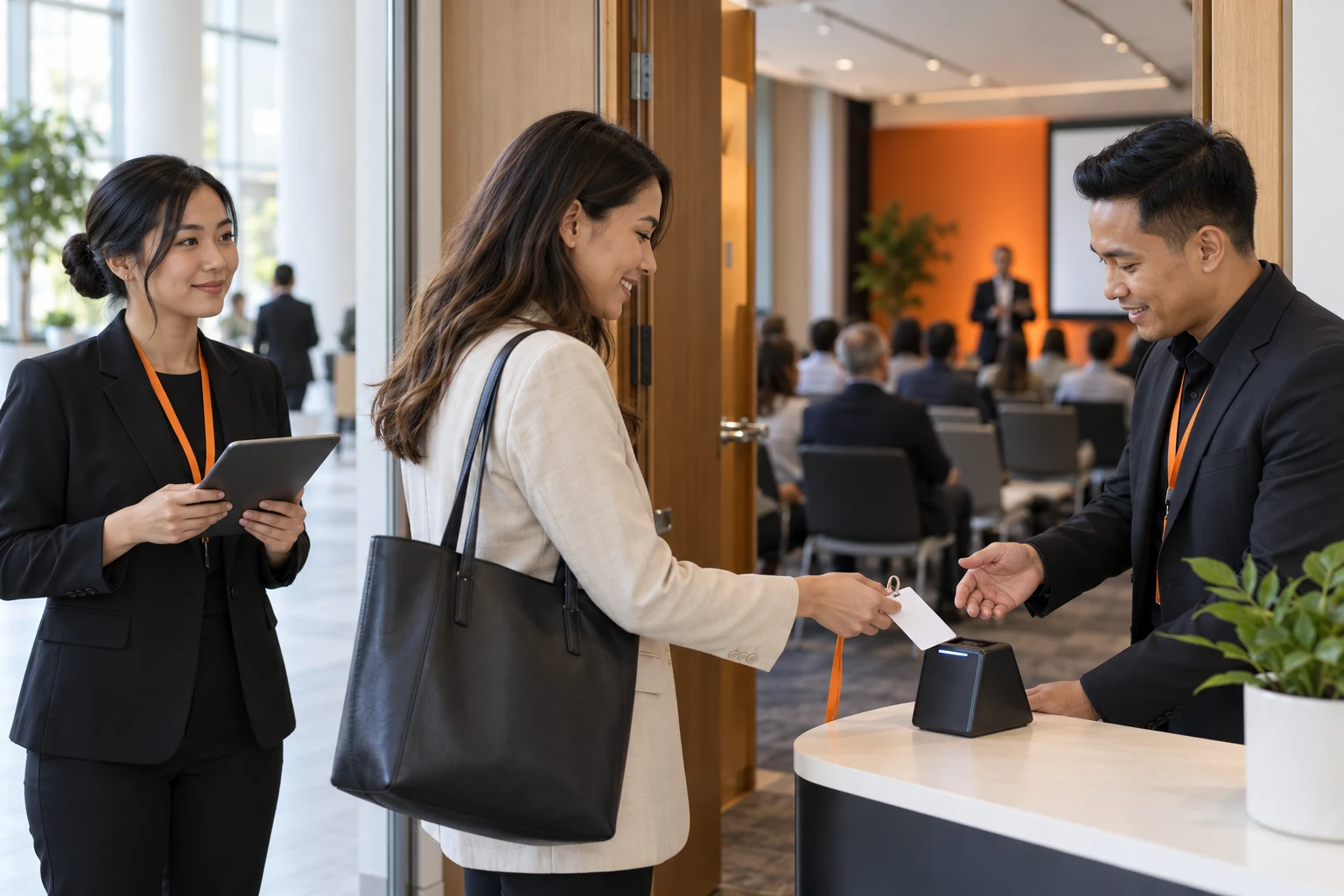
WHERE IT FITS
适合需要分别管理每个房间或时段的活动。主接待区用柜台/Kiosk 发胸卡,会议室门口再用 Session 核验本场资格。
WHAT YOUR TEAM CAN DO
查看场次名称、开放状态、地点与时间,让入口工作人员明确当前正在处理哪一场。
使用前置/后置相机或外置二维码读头,也可人工查找来宾。没有二维码时仍有处理方式。
以服务端配置的本场名单与规则判断资格。主活动已签到,不自动表示有本场入场权限。
区分已入场、无权限、未开放等结果,避免工作人员只凭主活动状态放行。
网络返回不明确时保留待确认状态,查询原操作结果后再决定下一步,避免重复发起入场。
按当前场次查看入场数量、资格信息与记录。缺少服务端统计时显示未提供,不用推测值代替。
FROM SETUP TO HANDOVER
PRACTICAL ANSWERS
需要人工核对、改资料、处理临时来宾,用柜台;已报名来宾自行到场,用 Kiosk;会议室或分论坛要单独核对资格,用 Session。同一场活动可以安排不同 iPad 分别使用。
提前下载好名单后,主活动的柜台与 Kiosk 签到可保留本机记录,联网后补传。打印仍需要与打印机连通。碰一碰在线服务、Session 入场、新登记及在线核销需要网络。
当前 Session 按在线服务核验本场资格和确认入场,独立于主活动签到,不沿用离线签到、碰一碰或胸卡打印流程。
LET’S PLAN YOUR EVENT
来宾怎样到场、哪些入口要核验、现场已有哪种打印机?把这些放在一起,演示才更贴近你的活动。