多种方式找到来宾
按姓名、邮箱或条码查找;也可按已配置流程接收扫码和碰一碰结果。
MODE 01 / 柜台签到
没有带二维码、公司名称要改、临时来宾到场,都需要有人接得住。柜台模式把名单、来宾状态、资料维护和胸卡打印放在同一套工作台。
按我的活动规划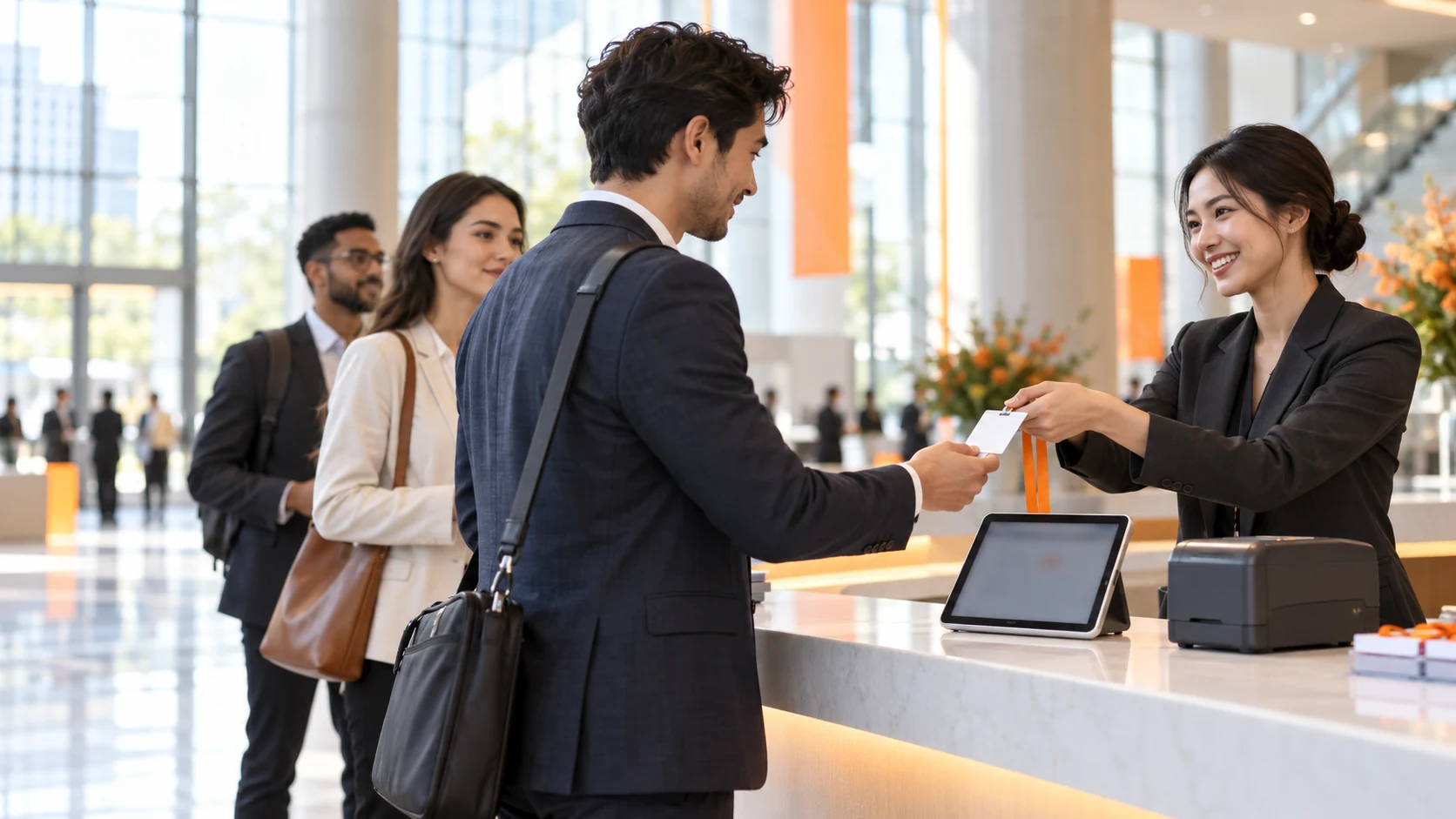
WHERE IT FITS
想用同一张名单处理常规接待和特殊情况,优先设置柜台。再用 Kiosk 分流已准备好的来宾,用 Session 管理会议室入口。
WHAT YOUR TEAM CAN DO
按姓名、邮箱或条码查找;也可按已配置流程接收扫码和碰一碰结果。
查看公司、职位、参会类别和签到状态;按活动规则提示需要审核或人工处理的情况。
现场更正姓名、公司等允许维护的字段,确认后按新资料补打胸卡。
按活动配置展示登记字段。新登记及资料上云需要网络和已配置服务。
签到记录完成后再看打印任务反馈;提交成功后仍要确认实际出纸,异常时人工检查和补打。
会前下载好名单,主活动签到可先记在本机,联网后补传;不同离线设备不会即时共享状态。
FROM SETUP TO HANDOVER
PRACTICAL ANSWERS
需要人工核对、改资料、处理临时来宾,用柜台;已报名来宾自行到场,用 Kiosk;会议室或分论坛要单独核对资格,用 Session。同一场活动可以安排不同 iPad 分别使用。
提前下载好名单后,主活动的柜台与 Kiosk 签到可保留本机记录,联网后补传。打印仍需要与打印机连通。碰一碰在线服务、Session 入场、新登记及在线核销需要网络。
程序会识别已签到状态,并在适用流程里拦截重复提交。不要把不同离线 iPad 当成即时互通;确需补打时由工作人员核对后操作。
LET’S PLAN YOUR EVENT
来宾怎样到场、哪些入口要核验、现场已有哪种打印机?把这些放在一起,演示才更贴近你的活动。